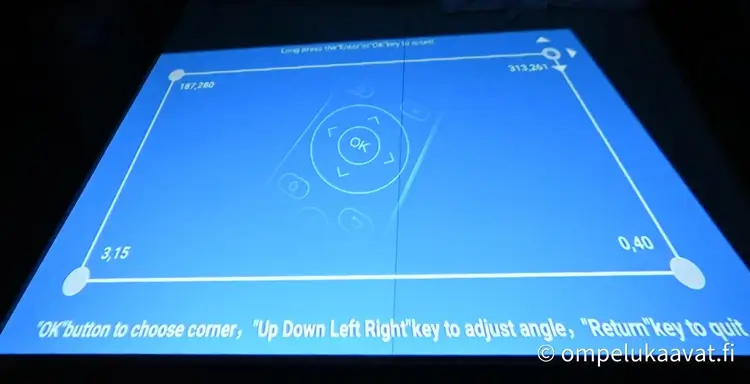
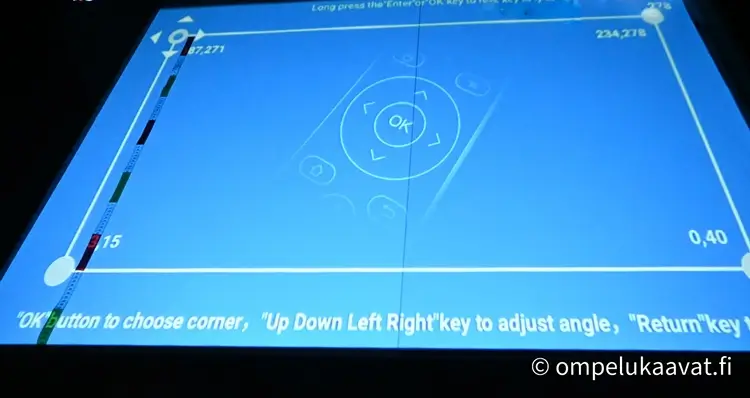
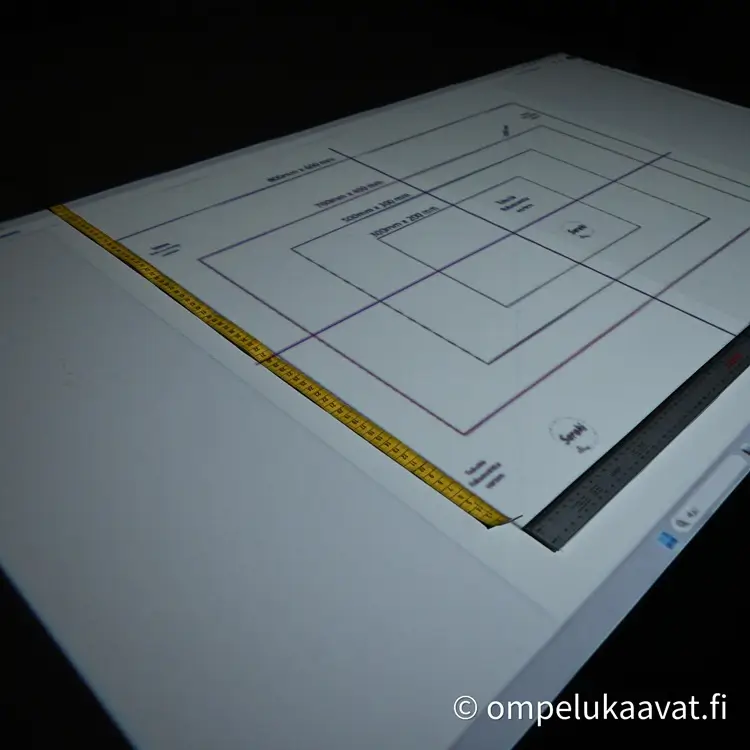
Jos sinulla on langaton yhteys, se laitetaan ensin päälle projektorista ja sitten tietokoneesta yhteyden avaus (Windows näppäin+K).
Helpointa on valita ”kopio näytöt”, jolloin projektorissa on sama kuva kuin näytöllä.
Säädä tarvittaessa projektorin tarkennusta, kunnes teksti on terävää projektion keskellä. Jos et saa selkeää kuvaa, varmista, että projektorin ja leikkausmaton välinen etäisyys on valmistajan suositteleman toiminta-alueen sisällä.
Kalibrointi on hyvä tehdä PDF Projektorin kalibrointi tiedostolla, jolloin kuva on oikeissa mittasuhteissa kaikilla PDF tiedostoilla Adobe Acrobat ohjelmassa.
Lataa Projektorin kalibrointi PDF-tiedosto.
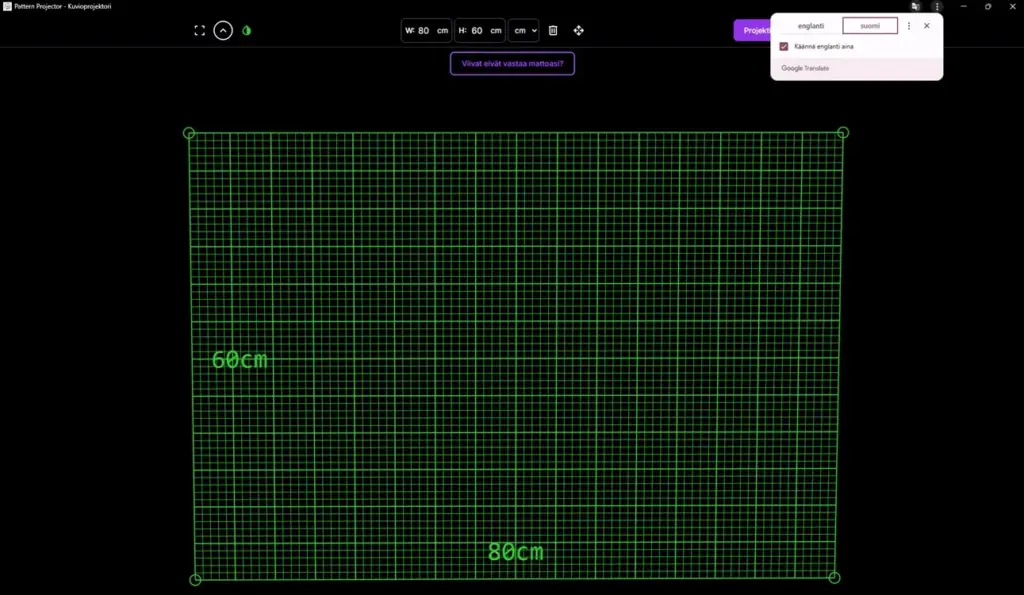
Kalibroiniin voi tehdä myös Pattern Projector ohjelmassa, jolla ompelukaavojen käyttö projektorissa on varsin näppärään, mutta kalibrointi on silloin kohdallaan vain tätä ohjelmaa käytettäessä.
Pattern projector on kuitenkin hyvä ja helppokäyttöinen ompelukaavojen kanssa. Sen käyttöä voi suositella.
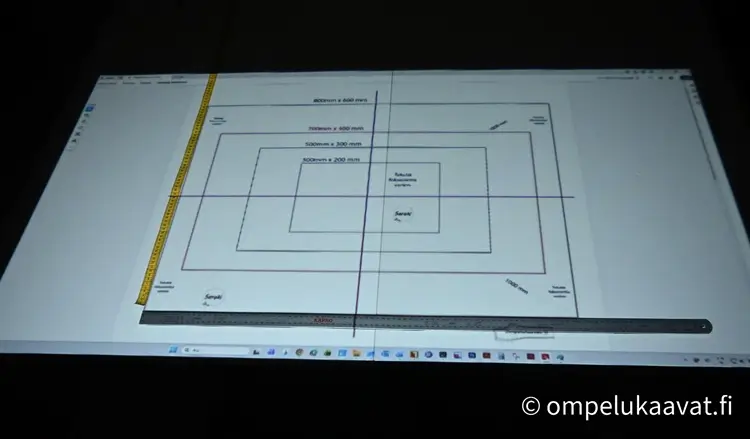
Avaa Projektorin kalibrointi tiedosto Adobe Acrobat ohjelmalla. Kuvan mittasuhteet on aluksi väärin.
Mittaa vaaka- ja pystymitat molemmista reunoista.
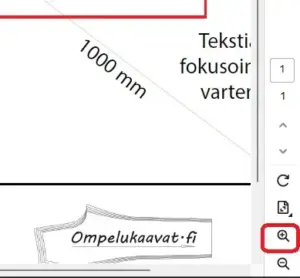
Aseta Acrobat ohjelman zoomaus niin, että saat etureunan oikeaan mittaan (kuvissa 800 mm saadaan 40.3% zoomauksella). Zoomaus nappi on Acrobat ohjelman oikealla alareunassa. Huomaa käyttää pistettä eikä pilkkua. Asetus tulee valituksi enter näppäimellä.
Seuraavaksi palaa projektorin asetuksiin ja käy muuttamassa yläreunan kulmapisteitä vaaka ja pystysuunnassa.
Palaa sitten Projektorin kalibrointi tiedostoon ja tee uudet mittaukset.
Kulmapisteiden siirtoa ja mitauksia joutuu siirtämään moneen kertaan ennen kuin oikeat asetukset on kohdallaan.
Jos viivat on taipuneita, pöytälevy ei ole suora, vaan siinä on korkeuseroja. Voit kokeilla pöydän eri kohtaa tai laittaa erillisen levyn pöydälle.
Avaa ensin Pattern Projector ohjelma sivu Googlen Chromella ja paina ”Install App”. Ohjelma toimii selaimessa ja avautuu englaniksi, mutta google kääntäjällä voi kielen vaihtaa suomeksi.
Vaihda yksiköt senteksi (cm). Muuta kalibrointi ruudukko mahdillisimman suureksi (esimerkikisi 80 x 60 cm) keskeltä ylhäältä.
Voit siirryä koko näytön tilaan napsauttamalla (tai napauttamalla)
Kun projisoitu ruudukko on linjassa ja mitat on oikein, voit avata ompelukaavasi ”Projekti” tai ”Avata” nappulasta.
Pattern Projector ohjelman sivuilla on lisää tarkemipia käyttöohjeita. Sillä voi vaihtaa väritystä, muuttaa viivan leveyttä ja piirtää apuviivoja, jos kaava on suurempi kuin projektorin kuva.